
B650とB650Mを見比べて、「Mが付いているほうは性能が低いの?」「ゲーム用ならどちらを選べばいい?」と迷っていませんか。
名前がよく似ているので別グレードのチップセットのように感じますが、B650Mという名称は、製品名の中でmicroATXサイズのモデルを示すために使われるケースがあります。つまり、Mが付いているだけでCPUやグラフィックボードの性能が大きく下がるわけではありません。
選ぶときに注目したいのは、マザーボードの大きさと拡張性、M.2スロットやUSBポートなどの具体的な仕様です。
この記事ではB650とB650Mの違いを初心者の方にもわかりやすく整理し、実際の「TUF GAMING B650-PLUS WIFI」と「TUF GAMING B650M-PLUS WIFI」の違いも比較します。自分の使い方にはどちらが合っているのか、一緒に確認していきましょう。
B650とB650Mの違いは?まず押さえたい4つのポイント
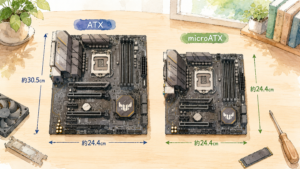
結論からいうと、B650とB650Mを比較するときは「Mが付いているから性能が低い」と考えるのではなく、マザーボードのサイズと製品ごとの仕様に注目することが大切です。
たとえばASUSのTUF GAMINGシリーズでは、B650-PLUS WIFIがATX、B650M-PLUS WIFIがmicroATXです。チップセットはいずれもAMD B650ですが、基板サイズが異なることで拡張スロットなどに違いがあります。
B650Mの「M」はmicroATXモデルを示す場合に使われる
マザーボードの商品名で見かける「M」は、microATXモデルを区別する目的で使われていることがあります。
microATXはATXより縦方向が短いフォームファクターです。ASUSの2製品で比べると、TUF GAMING B650-PLUS WIFIは30.5×24.4cmのATX、B650M-PLUS WIFIは24.4×24.4cmのmicroATXとなっています。
ただし、製品名の付け方はメーカーやシリーズによって異なります。「M」という文字だけで仕様を判断せず、購入候補の製品ページでフォームファクターを確認すると安心です。
B650とB650Mは異なるチップセットを意味するわけではない
初心者の方が特に間違えやすいのが、「B650とB650Mという2種類のチップセットがある」と考えてしまうことです。
今回比較するTUF GAMING B650-PLUS WIFIとB650M-PLUS WIFIは、どちらもAMD B650チップセットを搭載しています。違いの中心になるのは、チップセットの上下関係ではなく、ATXとmicroATXという基板サイズや、それに伴う各種スロットの構成です。
そのため、B650Mという名前だけを見て「廉価版だから遅そう」と判断する必要はありません。
B650とB650Mの主な違いを比較表でチェック
大まかな傾向を整理すると、次のようになります。
| 比較ポイント | ATXのB650モデル | B650Mと表記されるmicroATXモデル |
|---|---|---|
| 基板サイズ | 大きめ | コンパクト |
| 拡張スロット | 多く確保しやすい | 少なくなる場合がある |
| M.2 | 製品による | 製品による |
| USB | 製品による | 製品による |
| VRM | 製品による | 製品による |
| ゲーム性能 | CPU・GPUなどに左右される | CPU・GPUなどに左右される |
| ケース | ATX対応が必要 | microATX対応ケースを選びやすい |
| 向いている人 | 拡張性を確保したい人 | 省スペース性を重視したい人 |
この表で覚えておきたいのは、すべてのB650製品とB650M製品に同じ差があるわけではないことです。最終的には型番ごとの仕様を比較しましょう。
性能の上下ではなくサイズと拡張性を基準に考えよう
B650とB650Mで迷ったら、「どちらが上なのか」ではなく「自分に必要な拡張性はどのくらいか」と考えると選びやすくなります。
グラフィックボードに加えて複数の拡張カードやM.2 SSDを使いたいなら、ATXモデルの広い基板を活かした構成が便利です。一方、必要なパーツが限られているならmicroATXでも十分な場合があります。
大きいマザーボードがすべての人に必要というわけではありません。使わないスロットを増やすより、必要な端子や機能がそろっている製品を選ぶことが大切です。
B650とB650Mのサイズや拡張性にはどんな違いがある?
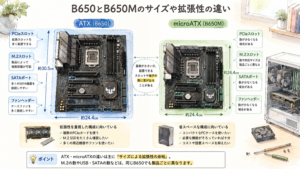
ATXとmicroATXで特に差が出やすいのが、基板上に用意できるスペースです。
基板が大きければ、拡張スロットや各種端子を配置する余裕を確保しやすくなります。ただし、「ATXなら必ずM.2が多い」といった決まりではありません。ここからは、それぞれの違いをもう少し具体的に見てみましょう。
ATXとmicroATXでは基板の大きさが異なる
ATXは一般的に305×244mm、microATXは最大244×244mmのフォームファクターです。
microATXは縦方向が短いため、対応するコンパクトなPCケースを選択しやすいのが魅力です。デスク周りをすっきりさせたい方にとっても候補になります。
一方、ATXは基板面積に余裕があり、複数の拡張スロットなどを配置しやすいのが特徴です。将来的にパーツを追加したいなら、ATXの余裕が役立つ場合があります。
PCIeスロットはATXモデルのほうが多い傾向
PCIeスロットは、グラフィックボードをはじめとした拡張カードを取り付ける場所です。
基板面積が大きいATXは、microATXより多くのPCIeスロットを配置できる製品があります。ただし、実際に利用できるスロット数やレーン構成はマザーボードによって違います。
また、大型グラフィックボードを装着すると、その厚みによって隣接するスロットへアクセスしにくくなる場合があります。拡張カードを追加する予定があるなら、スロットの「数」だけでなく「位置」も確認しましょう。
M.2 SSDを何台搭載できるかは製品によって異なる
M.2 SSDを複数使いたい方は、M.2スロット数も重要なチェックポイントです。
ATXだから必ず多いわけではありませんが、基板が大きいことでM.2スロットを多く搭載した製品も選択できます。
たとえばTUF GAMING B650-PLUS WIFIはM.2を3基、B650M-PLUS WIFIは2基搭載しています。前者ではM.2_2が22110サイズにも対応するなど、対応サイズにも違いがあります。
写真や動画、ゲームをたくさん保存したい方は、現在必要な容量だけでなく将来の増設も考えておくと選びやすくなります。
USB・SATA・ファンヘッダーも製品ごとの確認が大切
マザーボード選びでは、USBやSATA、ファン用ヘッダーも忘れず確認したいポイントです。
キーボード、マウス、外付けSSD、Webカメラなど周辺機器が増えるほどUSBポートが必要になります。また、ケースファンを複数設置する場合は、ファンヘッダーの数も確認しておくと安心です。
これらはB650・B650Mという名称だけでは判断できません。「USBはいくつ必要?」「ケースファンはいくつ使う?」と実際の構成をイメージして比較しましょう。
大型グラフィックボードはB650Mモデルにも搭載できる?
microATXだから大型グラフィックボードを使えない、というわけではありません。
重要なのは、マザーボードだけではなくPCケース側の対応です。グラフィックボードの長さ・厚みと、ケース側のGPU搭載可能サイズを照らし合わせる必要があります。
特に厚みのあるグラフィックボードでは、下側のPCIeスロットなどが使いにくくなることがあります。大型GPUを予定しているなら、マザーボードとケースをセットで確認するのがおすすめです。
B650Mモデルを選ぶならPCケースとの組み合わせも確認しよう
B650Mを選べば必ず小型PCになるわけではありません。最終的なPCサイズはケースによって決まります。
microATX対応のコンパクトなケースを選ぶ場合は、CPUクーラーの高さ、グラフィックボードの長さや厚み、電源ユニットの対応規格なども確認しましょう。
反対にATX対応ケースの多くはmicroATXにも対応していますが、対応状況は製品ごとに異なります。ケースの仕様欄にある「対応マザーボード」を購入前に確認しておくと失敗を防ぎやすくなります。
B650とB650Mに性能差はある?ゲーム用途への影響も解説
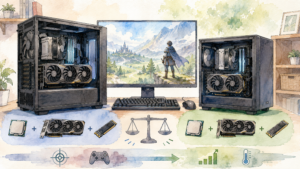
ゲーム用途で気になるのが、「B650Mにするとフレームレートが下がるの?」という点ではないでしょうか。
基本的には、ATXかmicroATXかという基板サイズそのものがゲーム性能の優劣を決めるわけではありません。性能を比較するときは、CPUやGPUに加えて、各マザーボードの電源設計や対応規格などを見る必要があります。
同じCPUとGPUなら基板サイズだけでゲーム性能は大きく変わらない
ゲームのパフォーマンスを大きく左右するのは、主にCPUやGPUなどです。
そのため「microATXだからゲームが遅い」「ATXにすればゲームが速くなる」という考え方は適切ではありません。
ゲーム用PCなら、マザーボードのサイズだけでなく、使いたいCPUやGPUを問題なく搭載できるか、必要なストレージやUSB端子がそろっているかを確認するほうが大切です。
電源回路やVRMの仕様はマザーボードによって差がある
CPUへ安定して電力を供給するうえで重要になるのがVRMなどの電源回路です。
ここで注意したいのは、「ATXなら電源回路が強い」「microATXなら弱い」と単純には分けられないことです。同じB650チップセットを採用していても、電源設計やヒートシンクは製品ごとに異なります。
CPUとの組み合わせを考える場合は、サイズ区分だけではなく、メーカーが公開している製品仕様やCPUサポート情報も確認しましょう。
高性能CPUを使いたい場合はVRMと冷却性能をチェック
高性能なCPUを組み合わせたい場合は、マザーボードの電源回路や冷却設計にも目を向けましょう。
VRM周辺にヒートシンクが用意されているか、使用予定のCPUが正式にサポートされているかなどを確認すると選びやすくなります。
また、PC全体の冷却はマザーボードだけで決まりません。CPUクーラーやケースファン、ケース内部のエアフローも関係するため、パーツ全体のバランスを考えることがポイントです。
メモリやSSDの性能もB650・B650Mという名称だけでは決まらない
メモリやSSDについても、「B650Mだから遅い」と判断することはできません。
対応するメモリ規格や速度、M.2スロットのPCIe世代などは製品仕様を確認する必要があります。また、使用するCPUによって利用できるPCIeの構成が変わる製品もあります。
特に高速なM.2 SSDを使いたい方は、「M.2スロットがあるか」だけでなく、そのスロットがどのPCIe世代・レーン数に対応するのかまで確認しておきましょう。
価格の高いB650モデルが必ず高性能とは限らない
価格が高いマザーボードほど、自分にとって高性能とは限りません。
価格にはVRMだけでなく、Wi-Fi、LAN、USB、M.2、オーディオ、ヒートシンク、拡張端子など多くの要素が反映されます。
自分が使わない機能が豊富な上位モデルより、必要な機能をきちんと備えたmicroATXモデルのほうが使いやすいこともあります。価格ではなく「必要な機能がそろっているか」で比較してみてください。
B650Mモデルだから性能が低いとは限らない
ここまでをまとめると、B650Mという名前だけを理由に性能が低いと考える必要はありません。
microATXの特徴は、ATXより基板をコンパクトにできることです。その結果として拡張スロットなどが少なくなる製品はありますが、それとCPUやGPUの処理性能は別の話です。
省スペースなPCを作りたい方なら、必要な機能を備えたB650Mモデルは十分魅力的な選択肢になります。
TUF GAMING B650-PLUS WIFIとB650M-PLUS WIFIの違いを5項目で比較
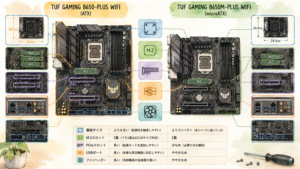
ここからは具体例として、TUF GAMING B650-PLUS WIFIとTUF GAMING B650M-PLUS WIFIを比較します。
ASUS公式仕様を確認すると、サイズだけでなくM.2やPCIe、USB、ケースファン用ヘッダーにも違いがあります。
違い1|ATXとmicroATXでマザーボードのサイズが異なる
B650-PLUS WIFIはATXで30.5×24.4cm、B650M-PLUS WIFIはmicroATXで24.4×24.4cmです。
横幅は同じですが、B650M-PLUS WIFIのほうが縦方向にコンパクトです。
小さめのケースを使いたいならB650M-PLUS WIFIが候補になります。一方、拡張性に余裕を持たせたい場合はB650-PLUS WIFIが選びやすいでしょう。
違い2|M.2スロットの数や対応するSSDサイズに違いがある
B650-PLUS WIFIはM.2スロットを3基、B650M-PLUS WIFIは2基搭載しています。
また、Ryzen 9000・7000シリーズ使用時の仕様では、B650-PLUS WIFIのM.2_2は2242・2260・2280に加えて22110にも対応しています。B650M-PLUS WIFIの2つのM.2スロットは2242・2260・2280対応です。
M.2 SSDを複数搭載したい場合は、この1基の差が選ぶポイントになります。
違い3|PCIe拡張スロットの構成に違いがある
Ryzen 9000・7000シリーズを前提とした公式仕様では、どちらもCPU側のPCIe x16スロットを1基備えています。
一方、B650-PLUS WIFIにはチップセット側のx16形状スロットに加えてx1スロットが2基、B650M-PLUS WIFIではx16形状スロットとx1スロットがそれぞれ1基あります。CPUによって仕様が変わる点には注意が必要です。
複数の拡張カードを利用する予定なら、ATXモデルの余裕がメリットになりやすいでしょう。
違い4|背面USBポートの構成や対応速度に違いがある
両モデルとも公式仕様上の背面USBは合計8ポートですが、内訳が異なります。
B650-PLUS WIFIはUSB 3.2 Gen 2×2が1基、USB 3.2 Gen 2が3基、USB 2.0が4基です。一方、B650M-PLUS WIFIはUSB 3.2 Gen 2×2が1基、USB 3.2 Gen 2が2基、USB 3.2 Gen 1が1基、USB 2.0が4基となっています。
USB機器を多く使う方は、ポート数だけでなく速度の内訳まで比較すると選びやすくなります。
違い5|ケースファン用ヘッダーの構成に違いがある
ケースファン用の4ピンChassis Fanヘッダーは、B650-PLUS WIFIが4基、B650M-PLUS WIFIが3基です。
複数のケースファンを個別に接続したい場合は、ATXモデルのほうが少し余裕があります。
ただし、実際に必要な数はPCケースや冷却構成によって変わります。3基で足りる構成なら、この差だけを理由にATXを選ぶ必要はないでしょう。
2モデルの主な仕様の違いを比較表でチェック
主な違いをまとめると、次のとおりです。
| 項目 | B650-PLUS WIFI | B650M-PLUS WIFI |
|---|---|---|
| フォームファクター | ATX | microATX |
| サイズ | 30.5×24.4cm | 24.4×24.4cm |
| M.2 | 3基 | 2基 |
| SATA | 4基 | 4基 |
| PCIe x1 | 2基 | 1基 |
| 背面USB | 合計8基 | 合計8基 |
| ケースファンヘッダー | 4基 | 3基 |
| 向いている使い方 | 拡張性を確保したい | コンパクトにまとめたい |
単純に「大きいほうが高性能」という比較ではなく、B650-PLUS WIFIはM.2や拡張スロットなどの余裕があり、B650M-PLUS WIFIは必要な機能をコンパクトな基板にまとめている、と考えるとわかりやすいでしょう。

![ASUS|エイスース マザーボード TUF GAMING B650M-PLUS [MicroATX]](https://thumbnail.image.rakuten.co.jp/@0_mall/biccamera/cabinet/product/7324/00000010645715_a01.jpg?_ex=128x128)
価格・在庫等は取得時点の情報です。
商品情報取得:
B650とB650Mはどっちがおすすめ?用途に合わせた選び方
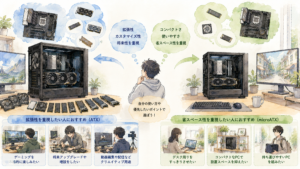
どちらを選ぶか迷ったときは、性能のイメージだけで決めず「PCをどのように使いたいか」から考えてみましょう。
特に重要なのはケースの大きさ、ストレージ数、拡張カードの有無です。今だけでなく、数年後にパーツを追加する可能性まで考えておくと後悔しにくくなります。
拡張性を重視するならATXサイズのB650モデルが選びやすい
M.2 SSDや拡張カードを増やしたい方には、ATXサイズのB650モデルが選びやすいでしょう。
基板面積に余裕があるため、複数の拡張スロットや端子を備えたモデルを見つけやすいのがメリットです。
「今は使わないけれど、あとから機能を追加するかもしれない」という方にも向いています。ただし、ATX対応ケースが必要になるのでケースサイズとのバランスも確認してください。
コンパクトさを重視するならB650Mモデルが選びやすい
デスク周りをすっきりさせたい方や、大きなPCケースを置きたくない方にはmicroATXのB650Mモデルが便利です。
必要なスロットや端子がそろっていれば、基板が小さいこと自体がデメリットになるとは限りません。
グラフィックボード1枚とM.2 SSDを中心としたシンプルな構成なら、microATXでも十分に組みやすいケースがあります。使わない拡張性より、省スペース性を優先したい方に向いています。
ゲーム用PCなら必要なスロット数と構成から選ぼう
ゲーム中心なら、「ATXだから速い」という理由だけでB650モデルを選ぶ必要はありません。
使いたいCPU・GPU・メモリ・SSDに対応していて、必要な冷却環境を用意できるなら、B650Mモデルもゲーム用PCの候補になります。
ゲームを何本も保存するならM.2の搭載数、USB接続のゲーム機器を多く使うなら背面USBなど、自分の使い方に直結する部分を優先しましょう。
動画編集や配信で拡張カードを使うなら空きスロットに注目
動画編集や配信などで追加の拡張カードを利用する予定がある場合は、PCIeスロットの構成を慎重に確認しましょう。
グラフィックボードが大型化すると、物理的に隣のスロットを使いにくくなるケースがあります。そのため、スロット数が足りているように見えても、実際には希望する拡張カードを取り付けられない可能性があります。
使用予定のGPUの厚みまで含めて配置を確認しておくことが大切です。
B650とB650Mの価格差は必要な機能とあわせて比較しよう
価格を比較するときは、「B650Mなら必ず安い」と決めつけないようにしましょう。
価格はメーカーやシリーズ、Wi-Fiの有無、電源設計、USB、M.2などによって変わり、販売時期によっても変動します。
大切なのは、価格差に対して自分が必要とする機能が増えるかどうかです。使わない機能のために予算を増やす必要はありませんし、必要な拡張性を削ってまで価格だけを優先する必要もありません。
将来パーツを追加するなら拡張スロットの余裕も確認
マザーボードは、一度PCを組んだあと簡単には交換したくないパーツのひとつです。そのため、将来の増設も少し考えて選ぶと安心です。
たとえば、M.2 SSDを追加したい、拡張カードを使いたい、ケースファンを増やしたいといった予定があるなら、空きスロットや端子に余裕がある製品が便利です。
反対に構成をほとんど変更しない予定なら、必要十分なB650Mモデルを選ぶことでPCをすっきりまとめられます。
迷ったときはPCケースと将来追加したいパーツから決めよう
どうしても決められない場合は、最初に使いたいPCケースを考えてみるのがおすすめです。
コンパクトなmicroATXケースを使いたいならB650Mモデルが有力候補になります。ATXケースを使い、将来的な拡張性にも余裕を残したいならATXモデルが選びやすいでしょう。
そして「M.2 SSDは何台?」「拡張カードは使う?」「USB機器はいくつ?」と必要なパーツを書き出すと、自分に必要なマザーボードが見えてきます。
購入前にケース・M.2・USB・拡張スロットを最終チェック
購入直前には、マザーボードのサイズだけで判断せず、仕様表をもう一度確認しましょう。
チェックしたいのは、PCケースの対応フォームファクター、CPUの対応状況、メモリ、M.2の数と規格、PCIeスロット、USB、SATA、ファンヘッダーなどです。
特にCPUによってPCIeやM.2の動作条件が変わる製品もあるため、使用するCPUまで決まってから最終確認すると安心です。製品仕様を一つずつ照らし合わせれば、B650とB650Mの名前だけに迷わされず選べます。
まとめ|B650とB650Mの違いを理解して自分に合うマザーボードを選ぼう
B650とB650Mを選ぶときに大切なのは、「どちらが高性能か」という二択で考えないことです。
サイズが違えば拡張性に差が生まれやすい一方、CPUやGPUの性能までフォームファクターだけで決まるわけではありません。最後は自分が使うパーツと製品ごとの仕様を照らし合わせて判断しましょう。
B650とB650Mはチップセットの性能差を表す名称ではない
今回の比較でまず覚えておきたいのは、B650Mという名前を「B650より下位のチップセット」という意味で捉えないことです。
たとえば今回取り上げたASUSの2モデルは、どちらもAMD B650チップセットを採用しながら、ATXとmicroATXというサイズの違いがあります。
「Mが付いている=性能が低い」と判断するのではなく、フォームファクターと製品仕様を確認することが大切です。
拡張性を優先するならATXサイズのB650モデルをチェック
将来的にM.2 SSDや拡張カードなどを追加したいなら、ATXモデルから探すと選択肢を広げやすくなります。
今回比較したTUF GAMING B650-PLUS WIFIも、B650M-PLUS WIFIよりM.2やPCIe x1、ケースファン用ヘッダーに余裕があります。
「あとからパーツを増やしたくなるかも」という方は、現在必要な数より少し余裕を持たせて選ぶと使いやすいでしょう。
省スペースを優先するならB650Mモデルをチェック
大きなPCを置きたくない場合や、必要なパーツがある程度決まっている場合はB650Mモデルが候補になります。
microATXでもグラフィックボードを使ったゲームPCを構成できますし、必要なM.2やUSBなどがそろっていれば十分使いやすいPCを目指せます。
ただし、コンパクトなケースほど内部スペースに余裕が少なくなる場合があります。GPUやCPUクーラーなどのサイズ確認も忘れないようにしましょう。
最後はサイズだけでなく製品ごとの仕様を比較して決めよう
B650とB650Mの違いをひと言で考えるなら、まず注目したいのはフォームファクターと、それに伴う拡張性です。ただし、すべての製品を「B650だからこう」「B650Mだからこう」と分類できるわけではありません。
ゲーム中心で必要な機能がそろっているならB650Mモデルでも十分候補になります。一方、M.2 SSDや拡張カードを増やしたいならATXモデルの余裕が役立ちます。
購入前には、ケース・CPU対応・M.2・PCIe・USB・ファンヘッダーを確認してみてください。
自分が実際に使う機能から逆算すれば、サイズの大きさや名称だけに左右されず、長く使いやすいマザーボードを選びやすくなります。
価格・在庫等は取得時点の情報です。
商品情報取得: